

[ Souveraineté numérique ] Pourquoi et comment passer à "Linux"
MacOS et Windows sont à proscrire. Peu efficaces, payants, vous espionnant, ils ne se justifient pas pour une utilisation courante de l'informatique. Article en accès libre.

Puisque vous aviez particulièrement apprécié notre article sur comment contourner l’interdiction des VPN, et comme promis, notre série de l’été pour vous expliquer comment envoyer paître les Gafam. Définitivement.
Ils veulent interdire les VPN ? Voici comment leur échapper en 30 minutes

Un Virtual Private Network (VPN) ou réseau privé virtuel, est une technologie qui créé un tunnel chiffré entre votre appareil et un autre, généralement un serveur. Non seulement il est impossible de contrôler l’accès à cette technologie, mais ce n’est non plus pas souhaitable pour des raisons de sécurité.
Votre ordinateur a quelques années. Il est lent, il rame. Vous songez à un acheter un autre.
Vous faites ce que vous voulez de votre argent. Si vous souhaitez acheter un nouvel ordinateur, libre à vous (pour une utilisation souveraine de l’IA, vous n’aurez a priori pas d’autre choix que d’en changer ou bien d’y rajouter une carte graphique récente si c’est un ordinateur de bureau. Nous reviendrons là dessus ultérieurement). Mais avant de claquer plusieurs centaines voire plus d’un millier d’euro dans une nouvelle machine, posez-vous la question de ce dont vous avez besoin. Quelle utilisation faîtes vous de votre ordinateur?
Nous mettons sans grand risque notre main au feu que, comme la majorité d’entre nous, vous utilisez votre ordinateur pour surfer sur internet, consulter votre courrier électronique (qui n’est ni Gmail ni Microsoft ou quelque big tech américaine que ce soit, hérétique!), conserver et organiser vos photos, regarder des vidéos (voire en monter), pour des tâches bureautiques (traitement de texte, tableur, présentations etc.) et pour jouer. Dans ce cas, il y a de grandes chances qu’un changement d’ordinateur ne s’impose pas. Il suffit de changer de système d’exploitation en passant à une distribution de Linux, qui est une cure de jouvence pour toutes les vieilles babasses. Cerise sur la gâteau: les distribution de Linux tournent sur les PC comme sur les Mac.
N’ayez pas peur du vocabulaire, du jargon, c’est juste pour faire genre “on ne se comprend qu’entre initiés”- et cet article vise justement à vous initier. Il est destiné à des personnes possédant des connaissances informatiques de base, celles de l’utilisateur lambda, ce qui est le cas de l’écrasante majorité d’entre nous.
Qu’est ce qu’un système d’exploitation?
Un ordinateur, cela ne vous aura pas échappé, c’est d’abord du matériel. Une carte mère, un microprocesseur, de la mémoire vive et des périphériques: disques durs, clavier, écran etc.
Pour qu’un ordinateur fonctionne, il a besoin d’un programme maître. Le système d'exploitation (OS, pour Operating System) est le logiciel principal qui gère les ressources matérielles d'un ordinateur et permet aux applications (aux programmes) de fonctionner. C'est en quelque sorte l'intermédiaire entre le matériel (processeur, mémoire, disque dur, périphériques) et les logiciels que vous utilisez.
Windows et MacOS sont des systèmes d’exploitation. Sans eux, vous ne pourrez pas faire fonctionner vos applications (traitement texte, navigateur internet etc.) et votre ordinateur ne sert à rien.
La principale différence qui existe entre Windows/MacOS et Linux, c’est que Linux est open source, un logiciel libre. Son code source est public, comprendre que tout le monde y a accès et peut le modifier à sa guise, ce qui le rend plus sûr car des dizaines de milliers de développeurs bénévoles l’améliorent constamment. Et Linux est gratuit, pas besoin de payer une licence.
Autre avantage, pas de télémétrie - comprendre qu’on ne surveille pas l’utilisation que vous faites de votre ordinateur, ce qui n’est pas le cas avec Windows et MacOS.
Linux, quésako?
C’est là que les choses se compliquent un peu.
Linux est un noyau (kernel), pas un système d’exploitation complet à lui seul.
Le noyau est la partie centrale d’un système exploitation qui :
gère directement le matériel (processeur, mémoire, périphériques)
alloue les ressources aux programmes
assure la communication entre le matériel et les logiciels
Si Linux n’est pas un système d’exploitation, alors pourquoi donc nous encourageons vous à remplacer votre système d’exploitation par un truc qui n’est pas un système d’exploitation?
Parce que ce vous allez installer ou tester sur votre ordinateur est une distribution de Linux, un ensemble cohérent de logiciels rassemblant un système d'exploitation composé d'un noyau Linux et des logiciels supplémentaires (comme par exemple une interface graphique, vous savez, ce qui vous permet de cliquer sur le mulot).
D’ailleurs, MacOS est une version d’UNIX, un autre système d’exploitation propriétaire inventé en 1969 (eh oui!). Donc MacOS est une distribution d’UNIX.
UNIX-Linux, la ressemblance est frappante? Forcément puisque Linus Thorvald, le créateur de Linux, excédé par le fait qu’UNIX soit propriétaire, s’en est inspiré pour programmer de zéro un noyau qui soit au moins aussi efficace.
Et puis la majorité d’entre nous utilise déjà Linux sans le savoir: Android est un distribution de Linux.
Quelle distribution pour commencer?
Tout d’abord munissez-vous d’une clé USB de 8 giga au moins (16 giga pour être à l’aise) afin d’y télécharger les images ISO - des images disques (rapport au CD-Rom, oui) qui permettent l’installation de ces distributions. Si vous souhaitez les tester sans les installer, aucun problème, elles tournent sur la clé USB.
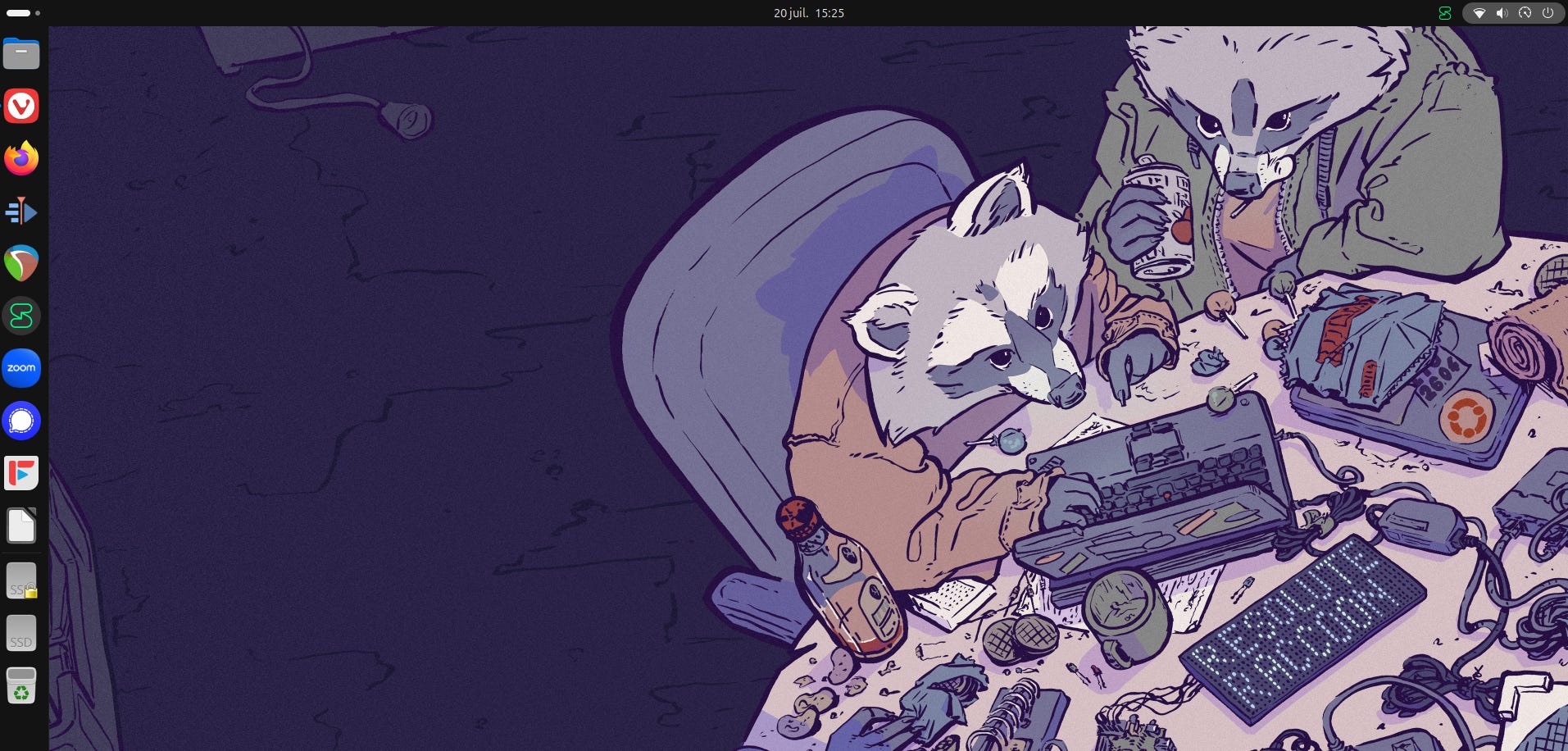
Ubuntu
La distribution la plus répandue. L’interface graphique fait beaucoup penser à MacOS et à Windows 11. L’image ISO est à télécharger ici. Vous remarquerez qu’il y a deux versions: une pour les ordinateurs disposant de microprocesseurs Intel ou AMD, une pour les microprocesseurs d’architecture ARM. A moins de disposer d’un Mac très récent avec les puces propriétaires Apple Silicon ou bien de mini-PC type Rasberry Pi, votre microprocesseur est un Intel ou un AMD. C’est donc la première image qu’il faut télécharger.
Ubuntu offre une boutique d’applications certifiées où vous trouverez tous les équivalents open source et gratuits, souvent plus performants, des applications propriétaires payantes. Cette boutique gère également les mises à jour automatiques.
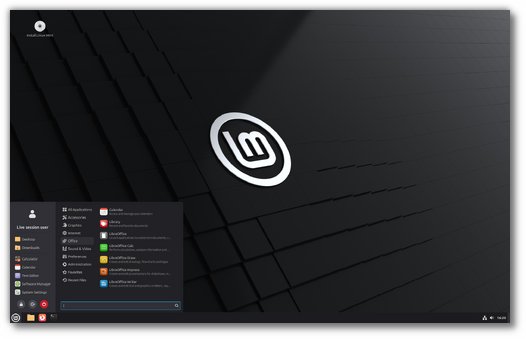
Linux Mint
Distribution française, basée sur Ubuntu (elle-même dérivée de Debian, un distribution de Linux). Elle a été créée en 2006 et est particulièrement appréciée pour sa simplicité d'utilisation, sa stabilité et son côté « prêt à l'emploi » — elle inclut par défaut de nombreux codecs multimédias, pilotes et logiciels utiles, contrairement à certaines distributions plus minimalistes. A télécharger ici, privilégiez la version Cinnamon (le nom de l’interface graphique).
Comme Ubuntu, Linux Linux dispose d’une boutique d’application, plus performante que celle d’Ubuntu puisque gérant tous les types de dépôts décentralisés comme les mises à jour automatiques.
Comment installer ces distributions sur votre ordinateur
Avant de faire quoi que ce soit, assurez-vous d’avoir réalisé un back-up complet de votre ordinateur sur un disque dur externe. Ou bien profitez-en pour faire le ménage et ne sauvegardez que les fichiers qui vous importent vraiment.
Avant de télécharger la distribution de votre choix, assurez-vous de rendre votre clé USB bootable avec BalenaEtcher. Attention, cela effacera l’ensemble de la clé USB.
Allez sur etcher.balena.io
Téléchargez la version correspondant à votre système (Windows, macOS ou Linux)
Installez le logiciel
Téléchargez l’image ISO (fichier en .iso)de la distribution de votre choix sur votre ordinateur. Insérez votre clé USB. Lancez BalenaEtcher sur votre ordinateur.
Ensuite, dans BalenaEtcher, c’est très simple :
« Flash from file » (ou « Sélectionner une image ») → choisissez votre fichier
.isod’Ubuntu téléchargé« Select target » (ou « Sélectionner la cible ») → choisissez votre clé USB dans la liste
Vérifiez bien que c’est la bonne clé, car elle sera entièrement effacée
« Flash! » → cliquez pour lancer le processus
Une fois l’écriture terminée, un message de confirmation s'affichera.
Vous disposerez alors d’une clé bootable contenant la distribution de Linux que vous aurez choisi.
Pour un PC
installer ou tester la distribution que vous avez choisie:
Insérez la clé USB dans l’ordinateur
Redémarrez l’ordinateur
Appuyez sur la touche du menu de démarrage (Bios ou Boot Menu) pendant le démarrage — généralement F12, F2, Échap, ou Suppr selon la marque (vérifiez au démarrage, c’est indiqué en bas de l’écran, ou consultez la doc du fabricant)
Sélectionnez la clé USB comme périphérique de démarrage
Votre ordinateur redémarra à partir de la clé USB
Une fois sur le menu Ubuntu ou de Linux Mint, choisissez « Essayer/Installer »
Sélectionnez la langue et la disposition du clavier
Choisissez si vous voulez une installation normale ou minimale, et si vous souhaitez installer les logiciels tiers.
Choisissez le type d’installation :
Effacer le disque : installe la distribution seule (efface tout)
Installer Ubuntu à côté de... : dual-boot avec Windows existant
Autre chose : partitionnement manuel (pour utilisateurs avancés)
Car oui, vous pouvez installer Ubuntu et Mint à côté de Windows, votre ordinateur vous donnera le choix de l’OS au démarrage. Bien vérifiez dans la BIOS (le menu démarrage) que votre ordinateur démarre bien en “mode UEFI”.
Attention, en mode Linux à côté de Windows, si vous réinstallez ou mettez à jour Windows après l’installation d’Ubuntu, son bootloader remplace GRUB (celui de LInux), et donc votre ordinateur ne se lancera que sous Windows. Il existe un moyen facile de corriger cela, mais nous vous déconseillons d’installer deux systèmes d’exploitation en parallèle, parce que Windows est conçu pour vous rendre la vie très dure dans ce cas-là.
Pour un Mac
Nous partons du principe que vous possédez un Mac avec un microprocesseur Intel. Avec les Mac récents munis de microprocesseurs Apple Silcion M1/M2/M3/M4, c’est plus compliqué (si vous en avez acheté un, toutes nos condoléances).
Insérez la clé USB bootable
Redémarrez en maintenant Alt/Option pour booter sur la clé USB
Lancez l’installateur Linux et choisissez “Effacer le disque et installer Linux” (option qui écrase complètement macOS)
Le Mac devient alors une machine 100% Linux
Mais alors, nous direz-vous, comment vais-je donc pouvoir faire tourner mes applications Windows ou MacOS dans Linux alors? Très simple, il existe des logiciels assurant la compatibilité des applications Windows et MacOS dans Linux, ou bien, encore mieux, on peut carrément faire tourner Windows (ou MacOS) dans une machine virtuelle sous Linux. Ca, ce sera pour le prochain épisode.
En accès libre? Pas que par générosité et soucis d’information du public. Vous êtes de plus en plus nombreux à nous lire, et nous vous en remercions. En accès libre pour vous faire voir que les informations payantes que nous publions sont originales, c’est à dire qu’elles n’existent a priori pas ailleurs au moment où nous les publions, et que cela demande du boulot, beaucoup de boulot. Notre série sur l’IA en est le parfait exemple, puisque nous avons démontré, alors que l’ensemble de la presse reprenait à l’unisson la communication des boîtes du secteur, le monceau d’inepties qu’on nous enjoignait à croire.
IA, intelligente arnaque (fin)

En accès libre? Pas que par générosité et soucis d’information du public. Vous êtes de plus en plus nombreux à nous lire, et nous vous en remercions. En accès libre pour vous faire voir que les informations payantes que nous publions sont originales, c’est à dire qu’elles n’existent a priori pas ailleurs au moment où nous les publions, et que cela deman…
Si vous souhaitez que nous continuions à faire ce travail, que nous accomplissons pour vous, chers lecteurs, alors abonnez-vous. Parce que l’attachement au journalisme, qui ne vise pas à former l’opinion publique mais à informer le public, n’est pas suffisant pour remplir le frigo. Personne ne peut vivre à terme d’amour et d’eau fraîche, quelle que soit la force du transport et de la passion. Abonnez-vous !
Oui, j'ai basculé sous Linux il y a bien longtemps. C'est impossible de revenir en arrière après. J'ai une machine virtuelle avec une version de Windows pour faire tourner les quelques logiciels qui posent un problème. Fin de la plaisanterie.
J'ai abandonné définitivement Windows en 2003 :) Sachez aussi que l'infâme navigateur Chrome envoie la totalité des pages que vous visitez à Google, même en mode incognito. N'utilisez JAMAIS cet espion...